※本ページはプロモーション (Google AdSense 広告) が含まれています
(アプリ)Pyoppy 使い方ガイド
(アプリ)Pyoppy 使い方ガイド
街のスマートフォンから使える SNS アプリ Pyoppy の使い方ガイドです。
投稿・フォロー・カンパ系の SNS としての基本機能に加え、複数アカウント, 公式アカウント (チーム共有), 広告出稿 が使えます。
1. アプリを開く
スマートフォンを取り出し、ホーム画面から Pyoppy アプリを起動します。Pyoppy は誰でも自動的にインストールされているので、街の住人なら誰でも使えます。

2. アカウントを作る
初回起動時に 新規登録 画面が出ます。
| 項目 | 必須 | 説明 |
|---|---|---|
| ハンドル (@) | 必須 | 半角英数 + アンダースコア (例: pyon_taro)、3〜20 文字。後から変更不可 |
| 表示名 | 必須 | 街中で見える名前 (40 文字まで、後から変更可) |
| パスワード | 必須 | 4〜64 文字。他人にログインさせたい時は、このパスワードを共有することになる ので慎重に |
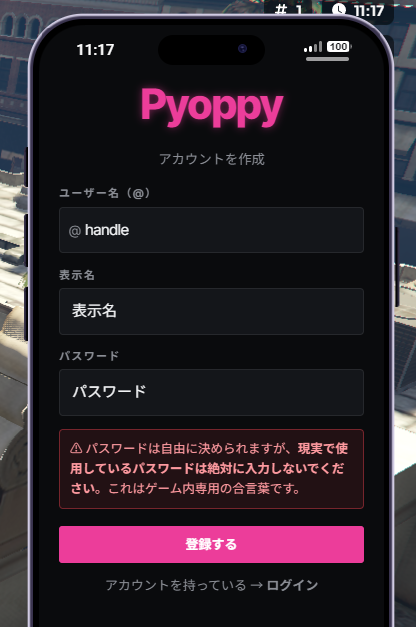
1 つのキャラクター (citizenid) で 最大 5 アカウント まで作れます (例: 個人用 + 仕事用)。
3. 画面の構成
- TopBar (上): アプリ名、通知ベル、設定への入口
- フィード (中央): 「フォロー中」と「街全体」をタブで切替
- + ボタン (右下のフローティング): 新規ポスト
- BottomNav (下): ホーム / 検索 / 自分のプロフィール
4. ポスト (投稿) する
右下の + ボタンから投稿画面が開きます。
| 項目 | 上限 | 説明 |
|---|---|---|
| 本文 | 280 文字 | 改行 OK、絵文字 OK |
| 画像 | 4 枚まで | スマホのギャラリー / カメラ / URL から追加可 |
入力中は 画面の縦幅いっぱい に入力欄が広がります。
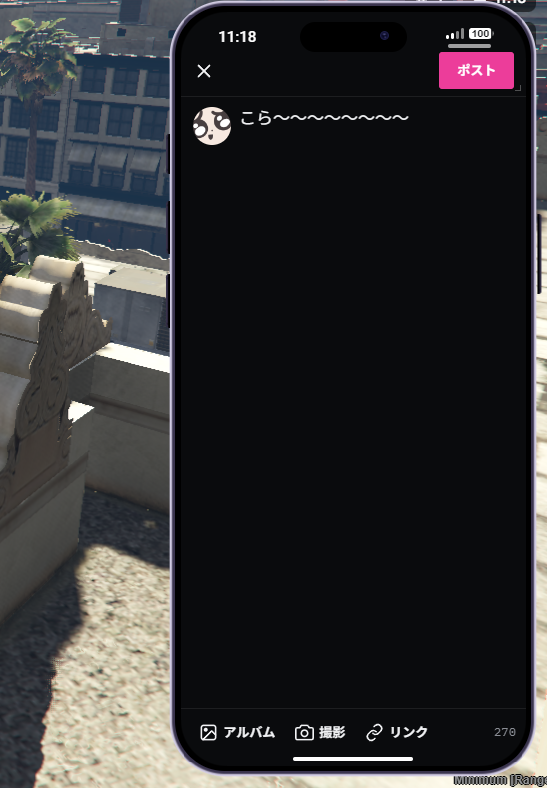
書き終わったら右上の 「ポスト」 をタップで完了。フィードに反映されます。
4-1. 画像の追加
下部に 「アルバム」 / 「撮影」 / 「リンク」 の 3 つのボタンがあります。
- アルバム: スマホ内の写真から選択
- 撮影: その場でカメラで撮影
- リンク: 画像 URL を直接貼り付け (許可されたドメインのみ受付可)
Discord 等の一部の外部 URL は使えません。スマホのギャラリー / カメラから選ぶのが一番ラクで確実です。
5. 反応する (いいね / リプライ / リポスト)
各ポストの下に 3 つのアイコンがあります。
- ♥ (いいね) … ハートを押すと作者にいいねが届く
- 💬 (リプライ) … 返信を投稿
- 🔁 (リポスト) … 自分のフォロワーにそのポストを拡散
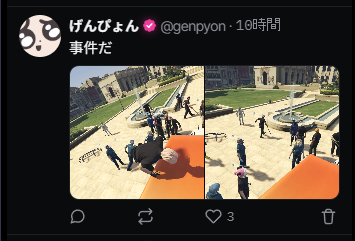
リプライ / リポスト / フォローされると、ベルアイコンに 未読バッジ が付きます。
6. フォローする
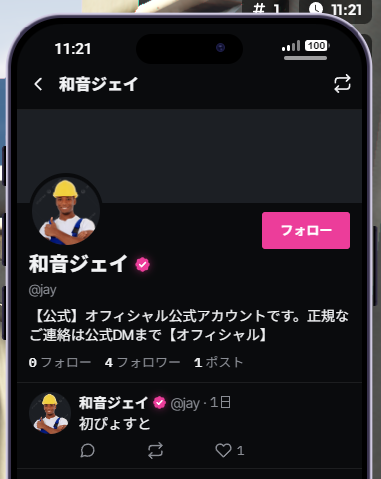
他人のプロフィールを開いて 「フォロー」 ボタンを押すと、その人のポストが「フォロー中」タブに流れてきます。
7. プロフィール編集
BottomNav の 👤 から自分のプロフィールへ。「編集」 ボタンで、
- 表示名
- 自己紹介 (200 文字)
- アイコン画像
- ヘッダー画像
を変更できます。
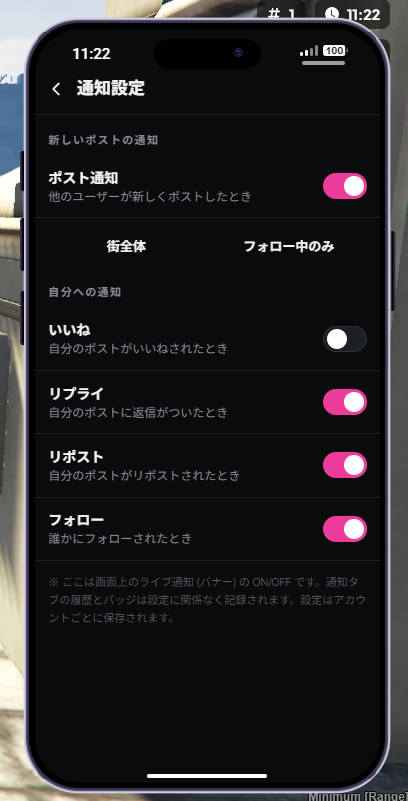
8. 通知設定
設定画面の 「通知設定」 から、
- 通知の対象 (街全体 / フォロー中だけ)
- 種類別の ON/OFF (新規ポスト・いいね・リプライ・リポスト・フォロー)
をカスタマイズできます。
9. アカウントを複数持つ / 切り替える
設定画面で:
- 新しいアカウントを作成 … 1 キャラで最大 5 つまで
- 別のアカウントにログイン … 他人の公式アカウントなど、パスワードを知っているアカウントにログイン
- アカウント切替 … 過去にログインした自分のアカウントは パスワード不要で切替可
10. 公式アカウント (チームで共有して運用)
LSPD や政府などの 複数人で 1 つのアカウントを運用したい時 に使う機能です。
設定手順 (オーナーのみ)
- 公式アカウントを 作成した本人 が、 設定画面の 「公式アカウントとして共有」 トグルを ON
- パスワードを所属メンバー (警察官など) に共有
- 共有された人は 「別のアカウントにログイン」 からハンドル + パスワードでログイン
- 一度ログインしたら以降は パスワード不要で切替可能 (= キャラ単位で記憶される)
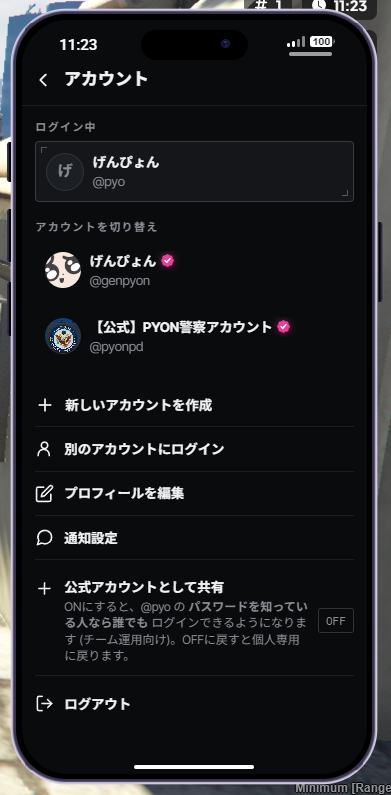
💡 OFF に戻すと個人専用に戻ります。パスワードを変更すれば実質的なアクセス取り消しになります。
11. 広告を出す
Pyoppy にはプレイヤー自身が出稿できる 広告枠 があります。
出稿の手順
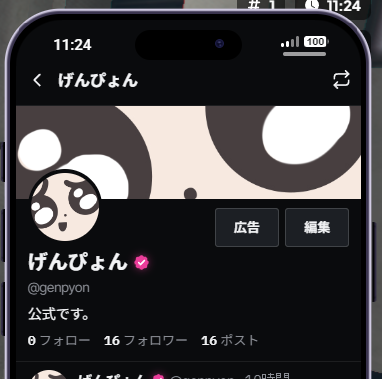
- BottomNav の 👤 から自分のプロフィールへ
- 「広告」 ボタンをタップ → マイ広告画面が開く
- 右上の + 新規 で広告作成画面へ
入力項目
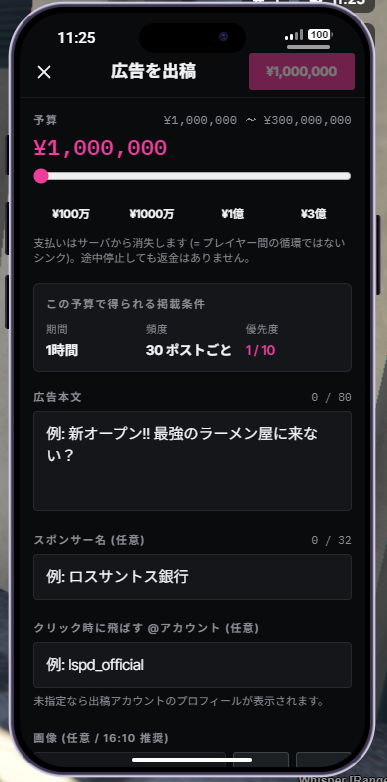
| 項目 | 必須 | 説明 |
|---|---|---|
| 予算 | 必須 | ¥100万 〜 ¥3億 の間でスライダーで設定 |
| 広告本文 | 必須 | 80 文字まで |
| スポンサー名 | 任意 | 32 文字まで (例: ロスサントス銀行) |
| リンク先 @アカウント | 任意 | クリック時に飛ばす別の Pyoppy アカウントの handle |
| 画像 | 任意 | 16:10 推奨。スマホのギャラリー / カメラから選ぶのが確実 |
予算と効果の対応
予算を高くすると 期間 / 表示頻度 / 優先度 が上がります。
| 予算 | 期間 | 頻度 | 優先度 |
|---|---|---|---|
| ¥100万 | 1 時間 | 30 ポストごと | 1 / 10 |
| ¥1000万 | ~25 時間 | ~26 ポストごと | 1 / 10 |
| ¥1億 | ~10 日 | ~14 ポストごと | 4 / 10 |
| ¥3億 | 30 日 | 5 ポストごと | 10 / 10 |
スライダーを動かすと リアルタイムでこの値が変化 するので、 予算感を見ながら調整できます。
出稿後
- マイ広告画面で 表示数 / クリック数の統計 が見られます
- 「停止」 ボタンでいつでも掲載をやめられます (返金はありません)
- 期限が来ると自動で 「期限切れ」 になります
フィードでの見え方
街の人のフィードに 5 ポストごと など、 設定した頻度で広告カードが差し込まれます。右上に 「広告」 ラベルが付くので一般ポストと区別できます。
タップすると詳細画面が開き、 リンク先のアカウントへも飛べます。
12. 画像の扱い (重要)
Pyoppy では、 投稿画像 / プロフィール画像 / 広告画像のすべてで以下が共通します。
- スマホのギャラリー / カメラから選ぶのが一番確実 (= ボタン 1 つで対応)
- URL を直接入れる場合は 許可されたドメインのみ 受付可
- Discord の画像 URL は使えません (寿命が短く、セキュリティ的にも不適切)
13. 注意事項
- 入力中は GTA の操作は止まります: ポスト入力中などに WASD で動いたり、ESC で電話が閉じたりしません。入力欄から外をタップすれば操作に戻ります
- パスワードを忘れたら復旧不可: 自分のアカウントのパスワードを忘れた場合、 同じキャラクターで作ったアカウントなら アカウント切替 (= 記憶済み) で復帰できますが、新規ログインは不可
- ログアウトすると記憶も消えます: 以降パスワード必須になります
- 公式アカウントのパスワード共有は慎重に: ON にしたまま全街にパスワードが拡散すると好き勝手に投稿されます
14. ざっくり 1 日の流れ
- アプリを開き、フィードで街の話題をチェック
- ♥ で気になる投稿に反応 / 🔁 で拡散
- + から自分のポストを投稿
- 通知ベルで反応された投稿を確認
- 仕事関連は公式アカウントに切替えて広報
- 大きく告知したい時は 広告出稿 で 5 ポストごとに表示