※本ページはプロモーション (Google AdSense 広告) が含まれています
(アプリ)ねぇね (neene) 使い方ガイド
(アプリ)ねぇね (neene) 使い方ガイド
街の住人どうしでメッセージをやりとりする LINE 風メッセンジャー アプリです。
個人チャット・グループ・コミュニティ・通話・ノート (メモ) をすべてアプリ内で完結できます。
アプリの名前は 「ねぇね」、 ID は neene です。
1. はじめかた (初回登録)
アプリを初めて開くと、自動であなたの ID が割り振られます (英数字 4〜12 文字)。 この ID が友だち追加に使う 公開の名札 です。
- 表示名: チャットや一覧に出る名前。設定タブで変更できます
- ID: 友だち検索に使う英数字。設定タブで好きなものに変更できます (重複不可)
- アイコン: 設定タブで画像を設定できます (後述・印刷ちゃんのリンク限定)
- ステータスメッセージ: 「ひとこと」(30 文字) を設定すると一覧やプロフィールに表示されます
2. 友だち
ねぇねは 相互の友だち登録制 です。お互いを友だちにすると DM (個人チャット) ができます。
2-1. 友だちを追加する
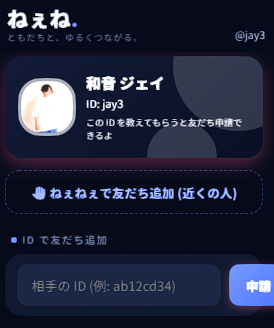
- 友だちタブの 検索 に相手の ID を入れて検索
- 申請 を送る → 相手が承認すると友だち成立
- お互いに申請し合った場合は、承認なしで自動成立 します
申請が届くとスマホに通知が出ます (オンライン時はアプリ内にも即反映)。
2-2. 友だち一覧
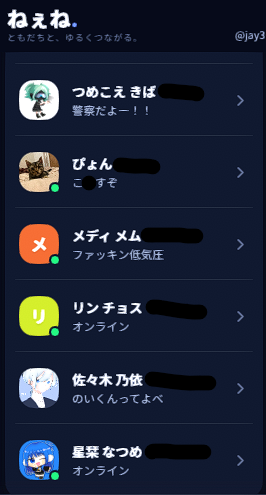
- 行をタップすると、その人との DM が開きます (ボタンは並んでいません)
- オンラインの人には緑のドットが付きます
- 各行に表示名・ID・ステータスメッセージが出ます
2-3. 友だちの解除・ブロック
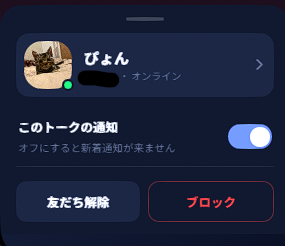
解除やブロックは トーク画面の ℹ️ (情報) シート から行います。
- 解除: 友だち関係を解除します (相手側も自動で解除)
- ブロック: 友だち解除 + 以後その人からの申請は届かず、DM も送れなくなります。ブロックしたことは相手に分かりません。解除は 設定タブのブロックリスト から
3. チャット (トーク)
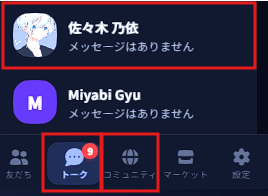
ねぇねには 3 種類のチャットがあります。
| 種類 | 説明 | 定員 |
|---|---|---|
| DM (個人) | 友だちと 1 対 1 | 2 人 |
| グループ | 招待した友だちだけのチャット | 20 人 |
| コミュニティ | 誰でも参加できる公開ルーム | 50 人 |
3-1. メッセージの送信
- 入力欄に文字を打って 送信ボタン (紙飛行機) で送信
- 改行 にも対応しています (空行の連打はできないよう、連続 2 行までに自動調整されます)
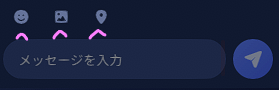
3-2. 入力欄の上のツールバー
入力欄の すぐ上に 3 つのツール があります。
- 😊 スタンプ: 所持しているスタンプを送る (後述)
- 🖼 画像: 画像リンクを送る専用の入力バーを開く (後述)
- 📍 位置情報: 自分の現在地を送る (後述)
3-3. メッセージの保持 (重要)
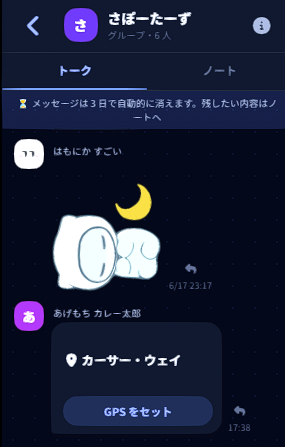
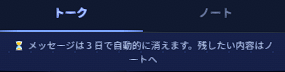
- メッセージは 3 日で自動的に消えます。トーク画面の上部に常にその案内バナーが出ます
- 残したい内容は ノート (後述) に書いてください。ノートは消えません
- 過去のメッセージは 10 件ずつ 表示され、「▲ もっと読む」で追加読み込みできます
4. グループ・コミュニティ
4-1. グループを作る
- 友だちを招待して作る、招待制のチャットです (定員 20 人)
- 作った人が オーナー になります
4-2. コミュニティを作る
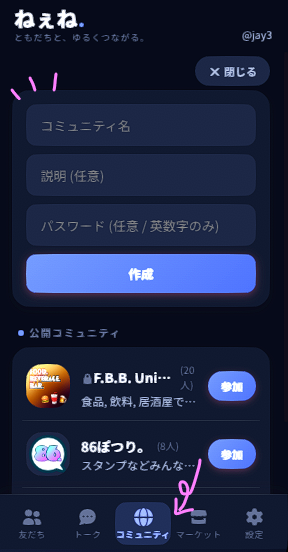
- 誰でも参加できる 公開ルーム です (定員 50 人)
- コミュニティタブの 「コミュニティ作成」 から作成
- パスワードを付けて作ることもできます (任意・英数字のみ)。パスワード付きは 🔒 マークが付き、参加時にパスワードの入力を求められます
4-3. オーナーの権限と退出 (重要)
- グループ・コミュニティの アイコン画像 はオーナーが ℹ️ シートから設定できます (印刷ちゃんリンク限定)
- オーナーは、他の人にオーナーを譲らないと退出できません。これは管理者不在を防ぐためです (最後の 1 人になった場合はそのチャットごと解散されます)
5. ノート (メモ)
トーク画面のノートタブは、 消えないメモ として使えます。
- メッセージと違い、 ノートは 3 日たっても消えません
- ただしチャット代わりに使われるのを防ぐため、 1 チャットあたり 15 件まで
- 削除できるのは 投稿した本人とオーナー です
6. 画像を送る
リソースを軽くするため、 画像はリンクでの共有のみ に対応しています。
- 入力欄の上の 🖼 ボタン を押すと、画像リンク専用の入力バーが開きます
- 使えるのは 印刷ちゃん (Discord Bot /
files.pyonpe-studio.com) のリンクのみ です - 送られた画像はトーク内にサムネイル表示され、 タップでリンクをコピー できます
- カメラやギャラリーは起動しません (端末の負荷を分散するため)
7. 通話
DM の 電話アイコン 📞 から、相手に電話をかけられます。
- 相手が オフラインのときは発信できません
- 発信時、相手の連絡先にあなたが未登録でも 「ねぇねの表示名」で自動的に表示 されるので、誰からの着信か分かります
- 通話そのものはスマホ (lb-phone) の通話機能を使います
8. 便利な機能
8-1. 位置情報の送信 📍
- 入力欄の上の 📍 ボタン で、自分の現在地 (ストリート名) を送れます
- 受け取った側が タップすると GPS にウェイポイントがセット されます
8-2. ねぇねぇ 👋 (近くの人と友だちになる)
- 友だちタブの 「ねぇねぇ」 を押すと、近くで同じく「ねぇねぇ」を押した人がリストに出ます
- お互いが押していて、かつ 10m 以内にいるときだけ 表示されます
- リストの人をタップすると 申請なしで即・友だち成立 します (お互いに意思があるため)
8-3. ステータスメッセージ
設定タブで設定した「ひとこと」が、友だち一覧・マイカード・メンバー一覧に表示されます。
8-4. リプライ (引用返信)
- メッセージ横の ↩ ボタン で、そのメッセージに引用して返信できます
- 引用元が 3 日で消えていた場合は「(削除されたメッセージ)」と表示されます
9. スタンプ
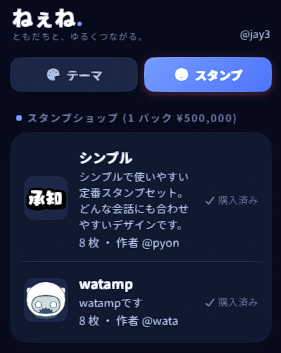
ねぇねには スタンプ 機能があり、スタンプショップで購入して使えます。
9-1. スタンプを使う
- トークの 😊 ボタン から、所持しているスタンプを送れます
9-2. スタンプを買う
- 設定タブの スタンプショップ から購入できます
- 価格はすべて 固定 ¥500,000 (銀行口座から・確認モーダルあり)
- 一度買えばそのスタンプパックはずっと使えます
9-3. スタンプを作って売る (作者向け)
スタンプパックは誰でも作って販売できます。
- フォルダ名を
あなたのID_タイトル_番号にして、1.png2.png… と 128×128 の PNG を入れます (例:pyon_dekasuta_01) - サーバー起動時に自動で読み込まれ、ショップに並びます
- フォルダ名の ID があなたの ID と一致していれば、売上の 5% があなたの収益プールに溜まります
- 設定タブの 収益ダッシュボード から、溜まったプールを手動で銀行口座に受け取れます
- 詳しい作り方は
stamps/README.mdを参照してください
10. カラーテーマ
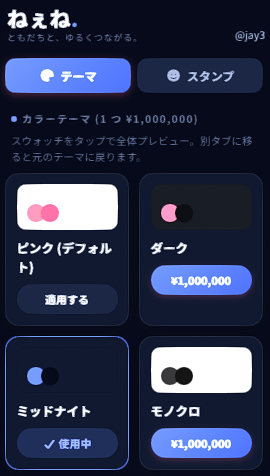
ねぇね全体の配色を、好きなテーマに変えられます。
- デフォルト(ピンク)は無料で最初から使えます
- 設定タブの カラーテーマ から、ダーク・モノクロ・オーシャン・フォレストなど 10 種類 を購入できます
- 価格はどれも ¥1,000,000(銀行口座から・確認モーダルあり)
- 一度買ったテーマは、いつでも 「適用する」 で切り替えできます(買い直し不要)
- 購入したテーマはそのまますぐ適用されます
11. 通知の設定
- 新着メッセージ・申請・招待で スマホ通知 が届きます (アプリを一度でも開いた人のみ)
- 設定タブで 通知の全体 ON/OFF ができます
- チャットごとの通知 ON/OFF は、各トーク画面の ℹ️ シートから切り替えられます (ミュート中のトークは一覧に 🔕 が付きます)
12. 注意事項
- メッセージは 3 日で消えます。大事な内容はノートに残してください
- 画像は印刷ちゃんのリンクのみ。カメラ・ギャラリーは使いません
- グループ/コミュニティのオーナーは、移譲しないと退出できません
- 支払いはすべて銀行口座から・確認モーダルあり (スタンプ ¥500,000 / カラーテーマ ¥1,000,000)
- 入力中は GTA の操作は止まります (チャット中に WASD で動いたり ESC で電話が閉じたりしません)
13. まとめ (基本の流れ)
- 設定タブで表示名・ID・アイコン・ひとことを整える
- 友だちタブで相手の ID を検索して 申請 → 友だちに
- 友だち一覧の行を タップして DM を開く
- メッセージ・スタンプ・画像リンク・位置情報をやりとり
- 大事な情報は ノート に残す (消えない)
- グループやコミュニティで複数人と話す
- 解除・ブロック・通知設定は トーク画面の ℹ️ シート から