※本ページはプロモーション (Google AdSense 広告) が含まれています
ステッカー 使い方ガイド
ステッカー 使い方ガイド
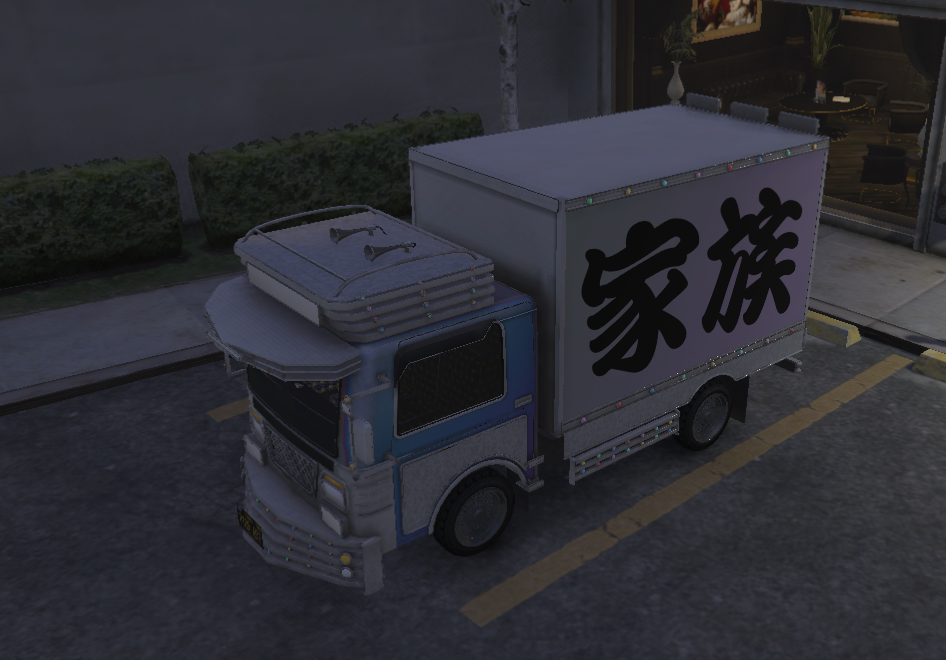
自分の画像を ステッカー にして、車に貼れる機能です。街の ステッカー申請機 で申請し、承認されたら印刷して、自分の車に貼ります。
貼るときに 色も変えられる ので、色違いを何枚も申請する必要はありません。
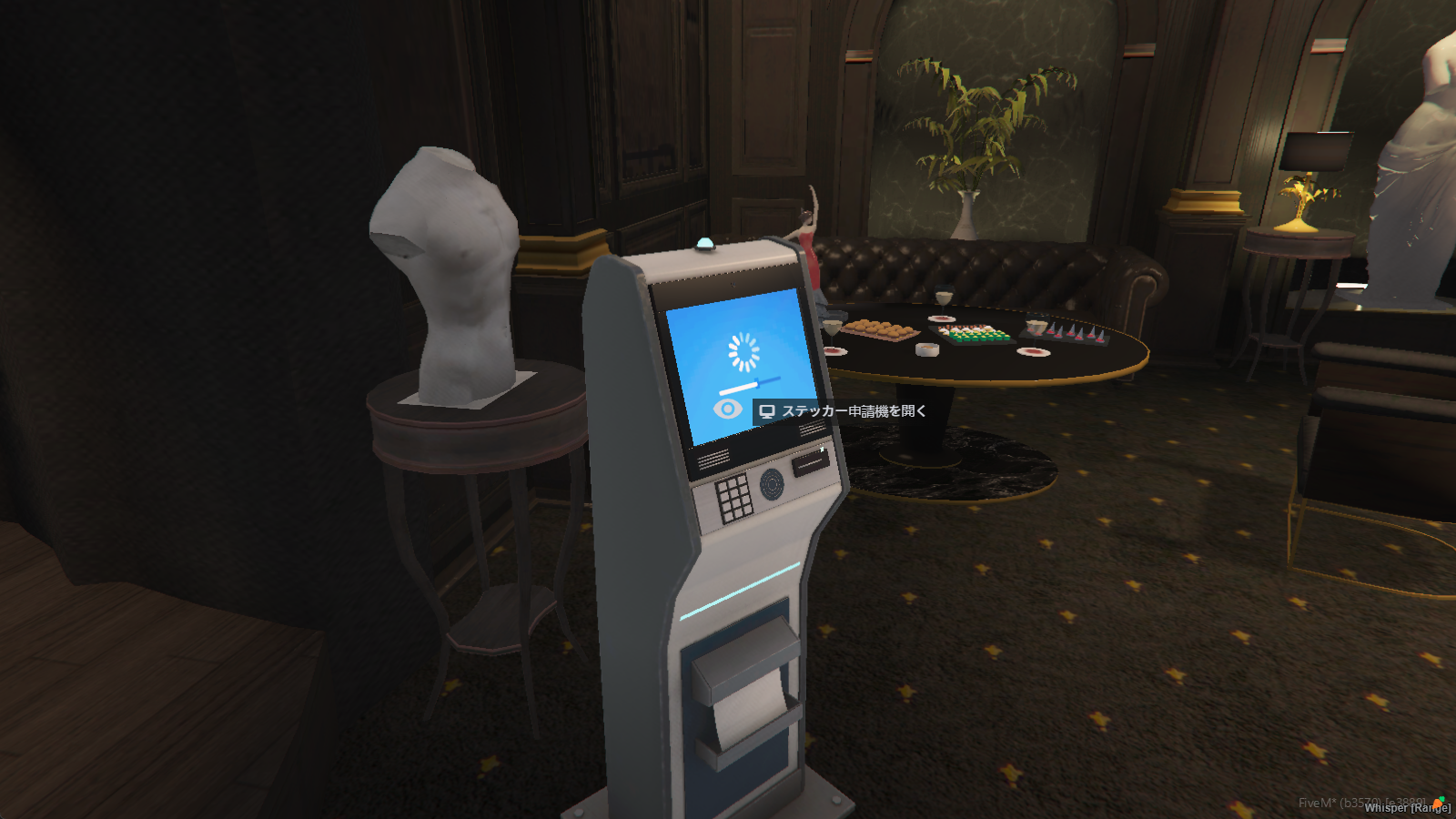
1. ステッカー申請機を開く
街にある ステッカー申請機 に近づき、サードアイで 「ステッカー申請機を開く」 を選びます。
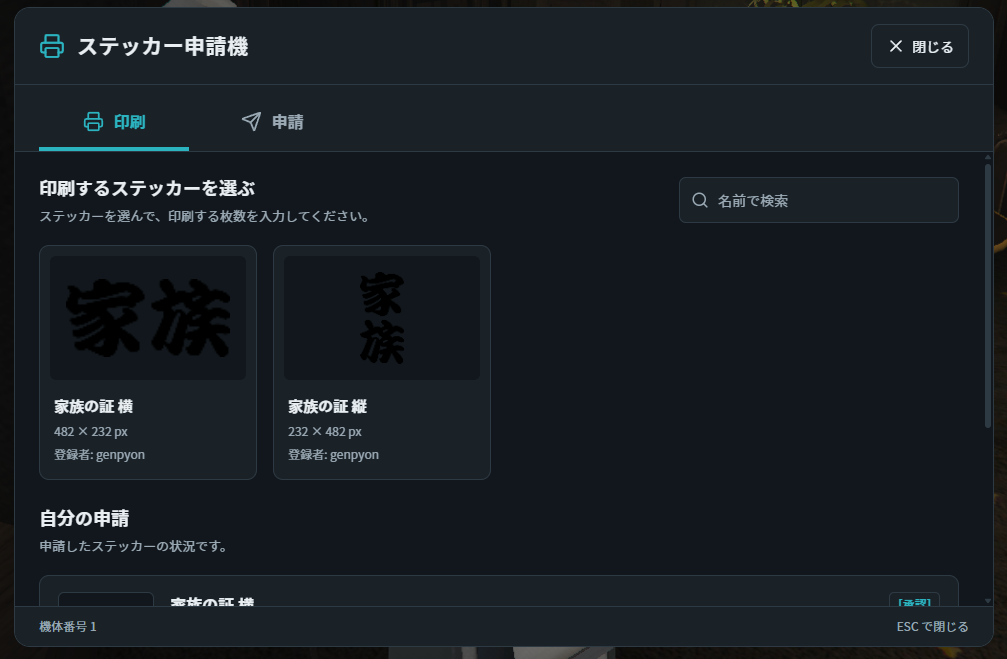
画面には 2 つのタブがあります。
- 印刷: 印刷できるステッカーの一覧と、自分の申請の状況
- 申請: 新しい申請と、申請の一覧
2. ステッカーを申請する
2-1. 画像のリンクを用意する
申請に使えるのは、次の形のリンクだけです。
https://files.pyonpe-studio.com/uploads/sticker/ファイル名.png
- 画像は PNG です
- ファイル名に使えるのは、半角の英数字と
._-です - 画像の周りの透明な余白は、登録のときに切り落とされます
印刷ちゃんガイド のステッカー画像アップロード方法に従い、画像をアップロードすればステッカー用のURLが発行されます。
これ以外の方法でアップロードした画像URLは受け付けられません。
2-2. 申請の内容を入力する
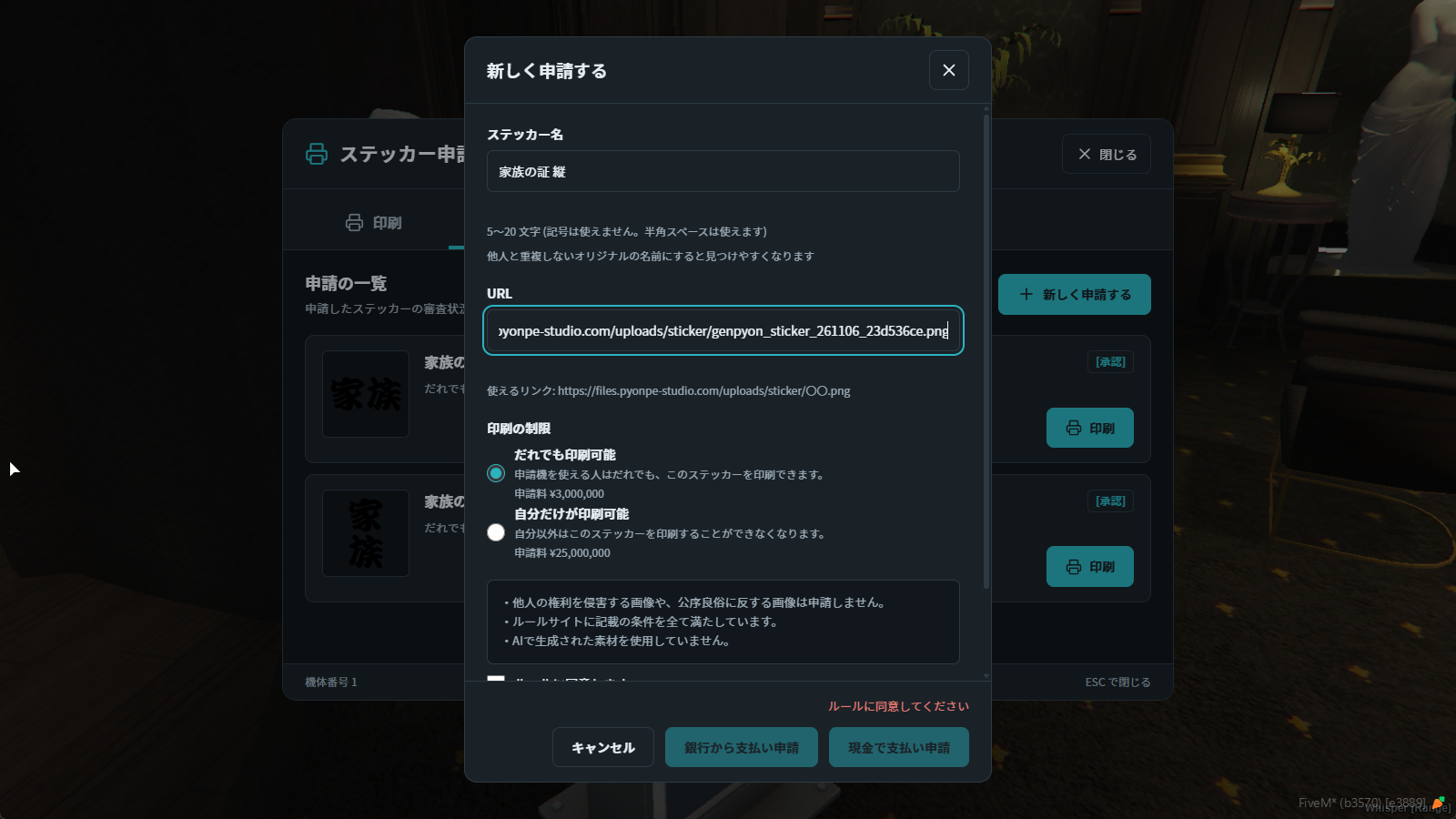
申請 タブの 「新しく申請する」 を押します。
| 項目 | 説明 |
|---|---|
| ステッカー名 | 記号は使えません。半角スペースは使えます。文字数は画面に出ます |
| URL | 2-1 のリンクを貼ります |
| 印刷の制限 | だれでも印刷可能 か 自分だけが印刷可能 を選びます。申請料が違います |
| ルールの同意 | ルールを読んで、チェックを入れます |
2-3. 申請料を払う
「銀行から支払い申請」 か 「現金で支払い申請」 を押すと、申請が届きます。金額は申請の画面に出ます。
- 申請料は、申請のときにお預かりします
- 承認されると、申請料は返金されません
- 却下されたら、返金を受け取れます (3-2 を見てください)
- 審査中の申請を同時に出せる数には上限があります
自分だけが印刷可能 のステッカーは、自分だけがリソースを使うということで申請金額が高めに設定されています。
全然問題ないのですが、できるだけみんなも使えるような作品をいっぱい申請してくれると嬉しいです。
3. 審査の結果を見る
3-1. 申請の一覧
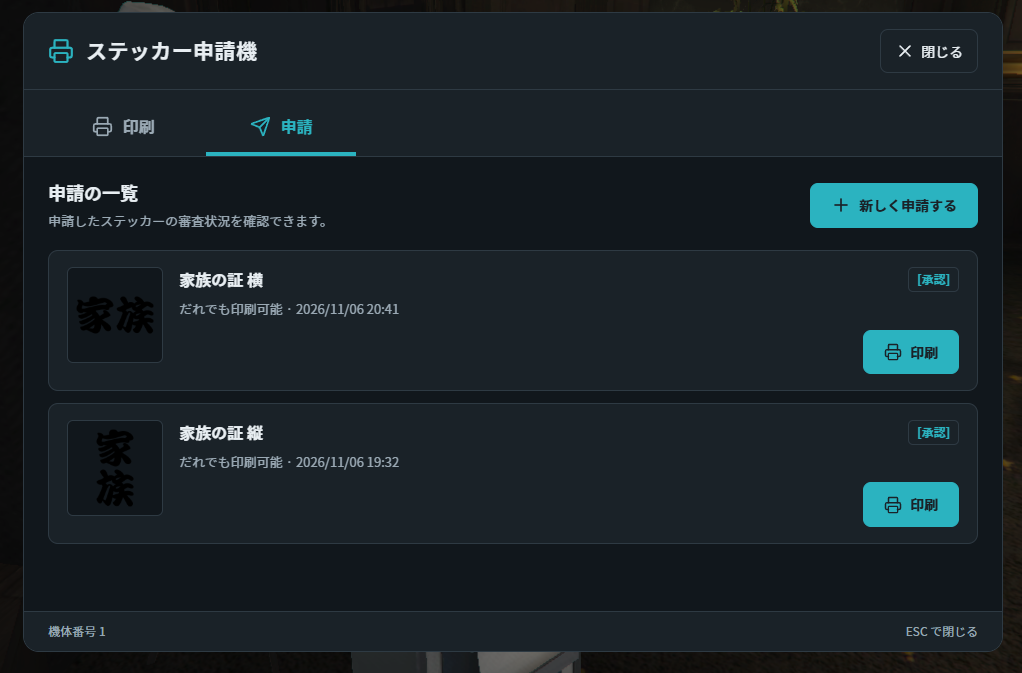
申請 タブの 申請の一覧 で確かめます。 印刷 タブの下の 自分の申請 にも同じ一覧が出ます。
| 表示 | 状態 | 次にすること |
|---|---|---|
| [審査中] | 審査を待っています | 結果を待ちます |
| [処理中] | 承認されました | 次の再起動 から印刷できます |
| [承認] | 印刷できます | 「印刷」 を押します |
| [却下] | 申請は通りませんでした | 理由を読みます。申請料は受け取れます |
左の画像を押すと、大きく表示されます。
3-2. 却下されたとき
却下の理由の下にある 「返金を受け取る」 を押すと、申請料が 支払ったときと同じ先 (銀行か現金) に戻ります。
4. 印刷する
4-1. 用紙を用意する
印刷には、 画用紙 が要ります。 1 枚の印刷で 1 個 使います。
印刷 タブの上に、手持ちの用紙の数が出ます。用紙が足りないと印刷できません。
用紙が要らない機体や、特定のジョブだけが印刷できる機体もあります。「この機体では印刷できません」と出たら、別の機体を使ってください。
4-2. ステッカーを選んで印刷する
- 印刷 タブを開きます
- 一覧からステッカーを選びます。 「名前で検索」 で絞り込めます
- 枚数を入力して 「印刷」 を押します
申請の一覧の [承認] の行にある 「印刷」 からも開けます。
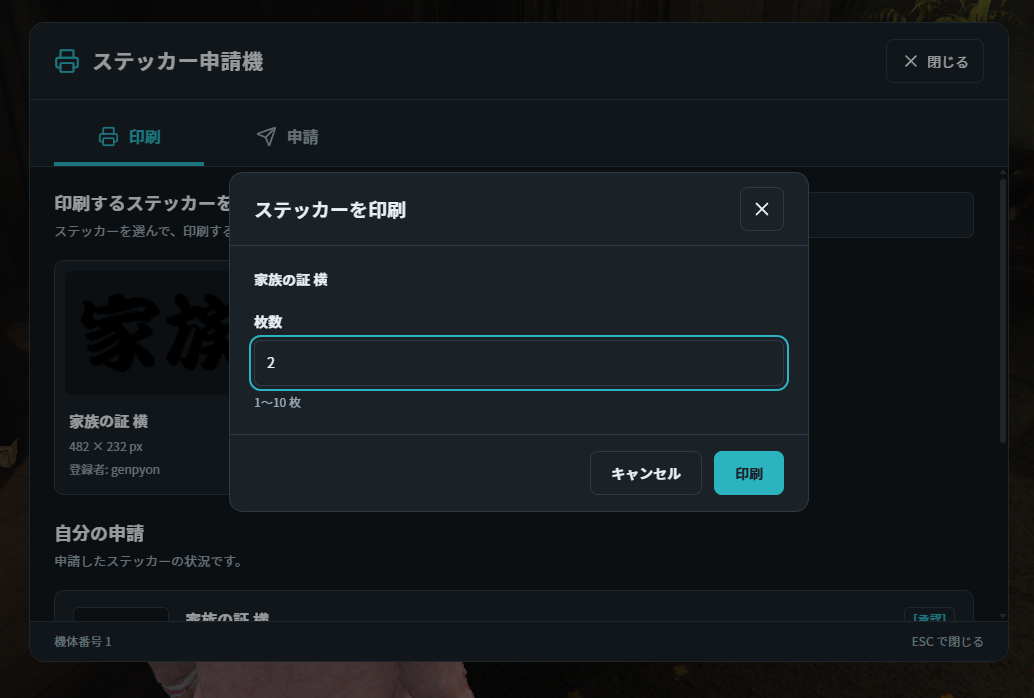
一覧には、 だれでも印刷可能 で承認された、ほかの人のステッカーも並びます。 「自分だけ」 の札が付いたステッカーは、申請した本人だけに見えます。
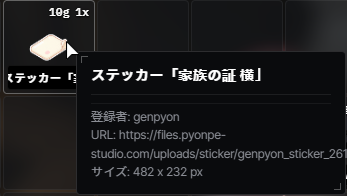
印刷すると、 ステッカー「名前」 というアイテムが持ち物に入ります。
5. 車に貼る
貼れるのは 自分の車だけ です。 車から降りて 、持ち物からステッカーを使います。
車を見ると、貼る前の絵が車の上に出ます。
| 操作 | 内容 |
|---|---|
| 視線 | 貼る場所を決めます |
| マウスホイール | 大きさを変えます |
| Q / R | 回転します |
| G | 大きさと回転を数字で入力します。 Enter で戻ります |
| H | 色調整ツールを開きます (6 章) |
| E | 貼ります |
| BACKSPACE | やめます |
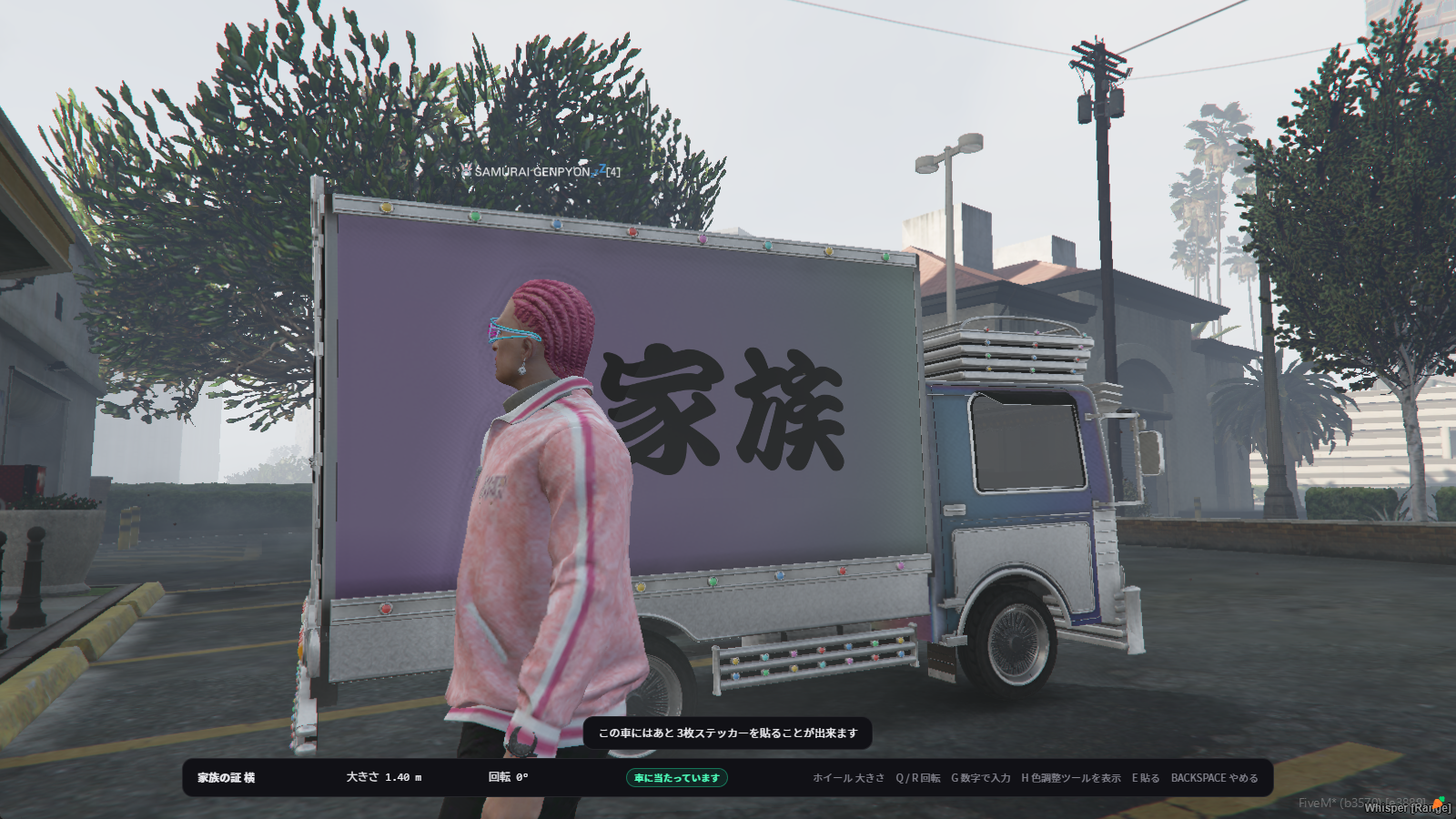
- 貼ると、ステッカーが 1 個減ります 。やめたときは減りません
- 車を見ている間、あと何枚貼れるかが画面に出ます
6. 色を変える
貼っている途中に H を押すと、画面の右に 色調整ツール が開き、カーソルが出ます。
| 項目 | 幅 | 内容 |
|---|---|---|
| 色相 | -180 〜 +180 | 色そのものを変えます |
| 彩度 | -100 〜 +100 | 色の鮮やかさを変えます。 -100 で灰色になります |
| 明度 | -100 〜 +100 | 明るさを変えます。 +100 で白、 -100 で黒になります |
どれも 0 が元の色 です。スライダーを動かすか、横の欄に数字を入れます。動かすと、車の上の絵の色もその場で変わります。
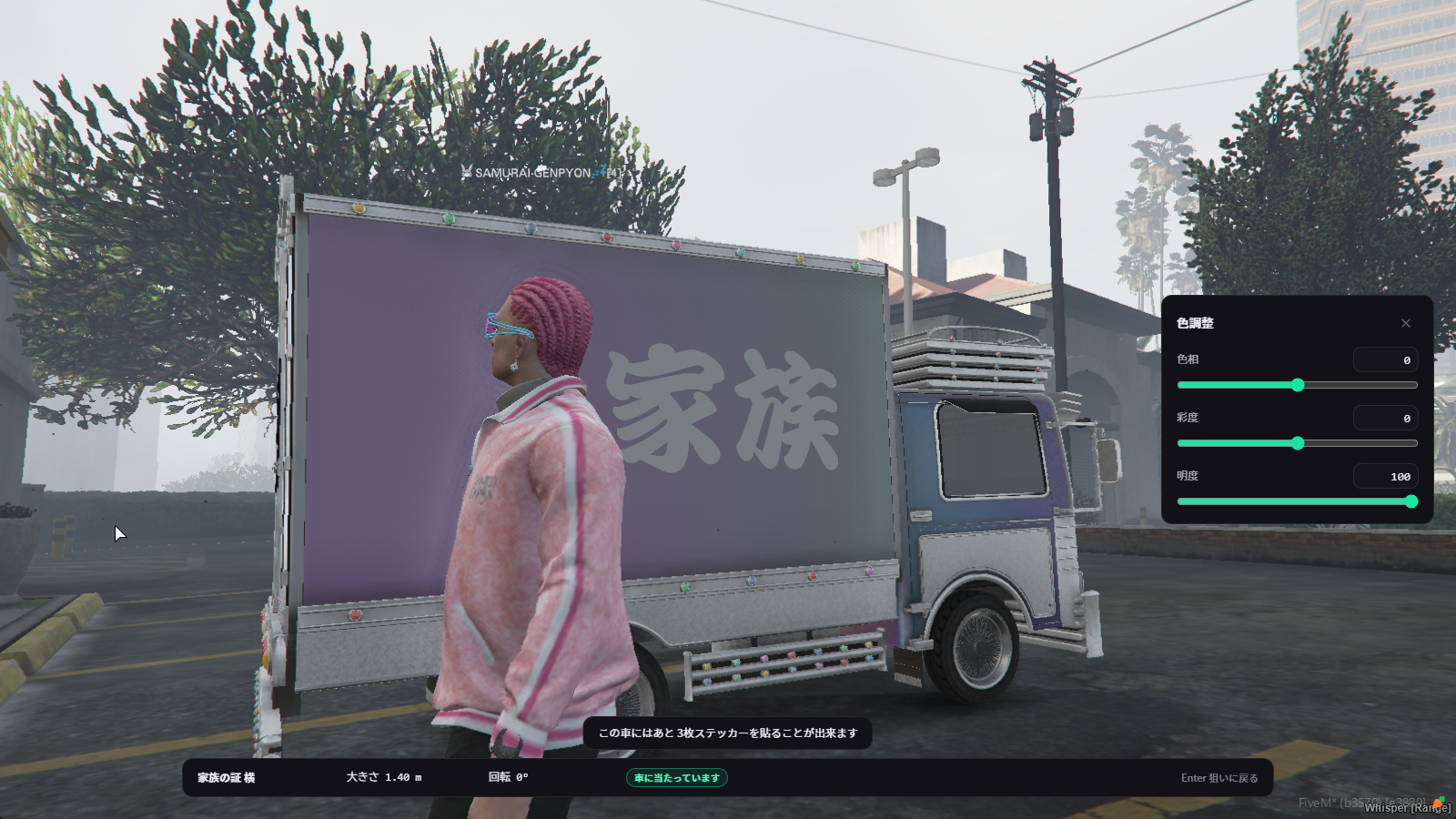
Enter 、 Esc 、 × のどれかで閉じると狙いに戻ります。そのまま E で貼ります。
- 貼るたびに、元の色から始まります
- 貼ったあとに色は変えられません。よく確かめてから貼ってください
- 白・黒・灰色の部分は、色相と彩度を動かしても色が付きません 。動くのは明度だけです
💡 コツ: 色違いをたくさん使うなら、色の付いた画像を 1 枚申請してください。 1 枚から好きな色に変えられます。
7. ステッカーを剥がす
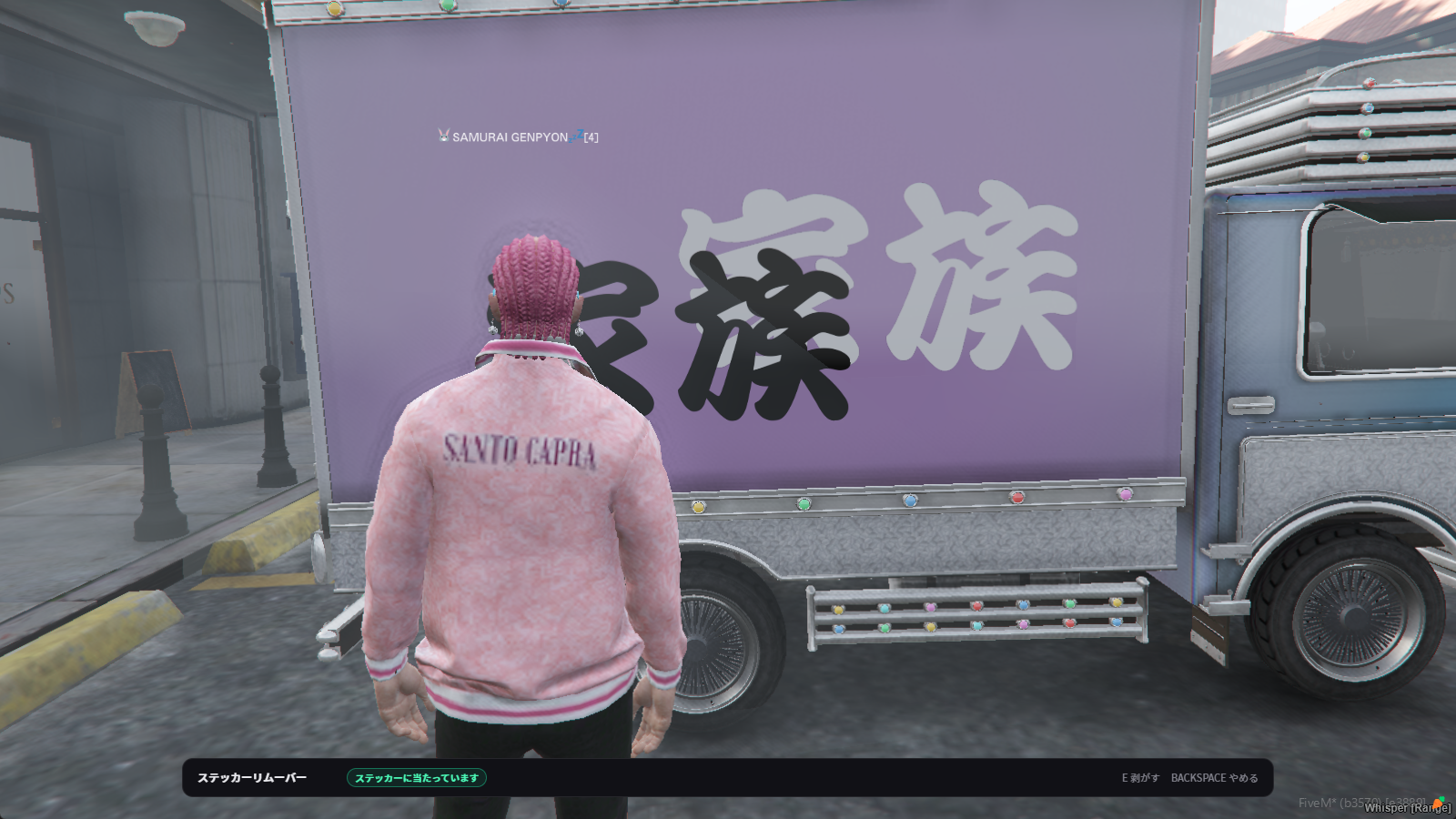
車から降りて 、持ち物から ステッカーリムーバー を使い、剥がすステッカーを見て E を押します。 BACKSPACE でやめられます。
- 剥がせるのは 自分の車のステッカーだけ です
- 1 枚剥がすと、リムーバーが 1 個減ります
- 剥がしたステッカーは戻りません
8. 注意事項
- 申請の前に、画面のルールを必ず読んでください
- 申請料・文字数・印刷できる枚数・1 台に貼れる枚数は、変わることがあります。今の値は画面で確かめてください
- ステッカーが運営に削除されると、車に貼ってあった分も消えます
9. 流れ (まとめ)
- ステッカーにする画像のリンクを用意する
- ステッカー申請機の 申請 タブで申請し、申請料を払う
- [承認] になるまで待つ ( [却下] なら返金を受け取る)
- 画用紙 を持って、 印刷 タブで印刷する
- 車から降りて、持ち物からステッカーを使う
- 色を変えるなら H 、決まったら E で貼る
10. おまけ よくある質問
Q. 著作権フリーの画像を使ってもいいですか?
- 基本ダメだと思ってください。 ルールにもある通り、自分で作成していないものは基本ダメです。
Q. AI生成の画像をそのまま申請してもいいですか?
- ダメです。ルールを読んでください。
Q. 申請項目を自分専用にして、自作ステッカーで商売してもいいですか?
- いいですね。やりましょう。