※本ページはプロモーション (Google AdSense 広告) が含まれています
新アイテム追加方法ガイド
新アイテム追加方法ガイド
- 更新日: 2026/07/03
- 変更される場合があるので必ず申請日ごとにこのページを確認してください。
はじめに
新アイテムを追加する権限を持っている事業者オーナー向けガイドになります。
必ず 飲食店運営ガイド を先にお読みください。
アイテムの追加はサーバーシステムの根幹に関わる重要な操作です。
追加の際は、以下の手順を厳守してください。
手順の不履行や誤った方法で追加が行われた場合、一切の補填はいたしません。
また、不具合によって他事業者またはサーバーへ損害を与えた場合、最悪のケースとして 事業解散命令 や サーバー接続禁止 等の処分を下す可能性があります。
万が一、操作を誤った場合は速やかに報告してください。
報告なく自身の判断で誤ったアイテムを削除した場合は、隠蔽行為とみなします。
ログは保管しているので、ご注意ください。
脅したい訳ではありませんが、責任を持って作業を行ってください。
特に、慣れてきた時期が危険です。
ご協力のほど、よろしくお願いいたします。
0. アイテム画像と種類の準備
事前準備1:アイテム画像を用意する。
- アイテム画像を以下のガイドラインに従い用意しましょう。
- ファイル形式やキャンバスサイズは 印刷ちゃん の
アイテムに従ってください。 - アイテム画像はインベントリで馴染ませるために、見切れのないようにしましょう。
バニラの画像を参考にしたい方は https://items.rainmad.com/ を開き、左上のプルダウンをAllからArtwork-OXに変えてください。
上記で見れるバニラ画像は基本、黒フチが強く出ていますがそこは参考にしなくても良いです。
どんなに大きなオブジェクトでも、画像内に収まっていることがわかると思います。
- ファイル形式やキャンバスサイズは 印刷ちゃん の
| 例1 | 例2 | 例3 |
|---|---|---|
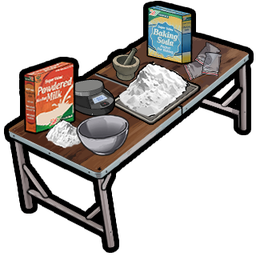 | 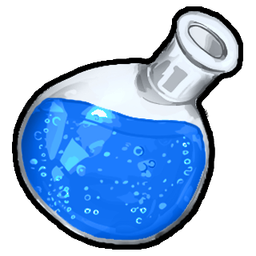 | 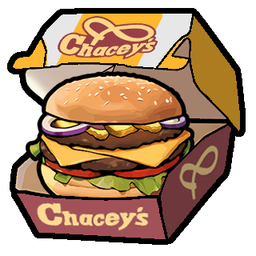 |
画像の形式は .jpg や .webp なのに、画像のファイル名だけを .png にしてしまう方がたまにいるのですが、マジでやめてください。ちゃんと変換ツールを使用するか Photoshop等で書き出し直してください。
判定を取って弾かれるようにしていますが、万が一印刷ちゃんのアップロードが通りアイテム追加まで行けてしまった場合、画像表示されなくなりそのアイテム名使用できなくなります。
webpはDiscordの仕様の都合でこれで通っちゃいます。絶対にやめてね。
これで被害を被るのはあなたではないので絶対にやめてください。
事前準備2:アイテムの詳細、種類・素材を決める
- その商品がどのカテゴリの商品なのか、どのくらい回復するのかを決めていきます。
- 「商品カテゴリ」: 食品や飲料など、どのカテゴリに当てはまる商品か決めてください。
- 「素材種類」:
- 原価コストが上がる代わりに、1つあたり回復量が
25%上昇します。 - 材料ルール に記載された最大数を守って
A, Bのように選択してください。
※ 飲料店で作るご飯では素材を2つ以上入れられないなど。
- 原価コストが上がる代わりに、1つあたり回復量が
- 「商品ID」: システム向けの重複防止のためのID項目です。
- IDの最初に事業名が自動的に付きます。(
food_1等) - ただの管理用IDなので好きな単語を設定していいのですが、商品に関係のない単語や記号等を使うのはNGです。
長すぎもNGなので以下を参考にしてください。- ホットドッグ系のアイテムを登録したい場合の例 :
hotdog_special,special_hotdog,hotdog_1
- ホットドッグ系のアイテムを登録したい場合の例 :
- 半角スペースは入れないでください。
- IDの最初に事業名が自動的に付きます。(
- 「商品名」:
- 一般的な固有名詞はNGで付けないで、事業のオリジナル名称を考えてください。
- NG例:
クッキー,Cookie - OK例:
さくふわうさぎのクッキー,SAMURAI COOKIE
- NG例:
- ※アイテム名はインベントリシステムの仕様で小文字が自動的に大文字に変換されます。
- 絵文字は一切禁止ですが、一部の全角記号や半角スペースは許可されています。
- 最大文字数はBotで設定されて変更される可能性があるためこちらには記入しませんが、長すぎるのはやめてください。
- 一般的な固有名詞はNGで付けないで、事業のオリジナル名称を考えてください。
- 「画像URL」: 印刷ちゃん を必ず使用してください。
- 「アイテム説明」:
- 日本語入力可能ですが半角記号、絵文字は一切禁止です。半角スペースはOKです。
全角記号は「,」,ー,【,】,、,。のみを許可。それ以外はNG。
安全のためにコピペして使ってください。
- 日本語入力可能ですが半角記号、絵文字は一切禁止です。半角スペースはOKです。
- 「備考」: 期間限定販売やイベント用など一時的にしか売らない等あればここに記入してください。
1. アイテムを申請する。
Discordの 🍔-事業用アイテム申請フォーム からアイテム申請を行いましょう。
申請は必ず事業オーナーが行ってください。 オーナーが変わった際はTicket等で必ず事前申告をしてください。
申請フォームチャンネルのパネルから、上記で決めたことを入力して申請を行ってください。
審査には時間がかかるので、審査連絡が来るまでは一切催促せずお待ちください。
審査連絡はホワイトリスト審査で送られたBotからDMを送信します。 必ずDMを許可してください。
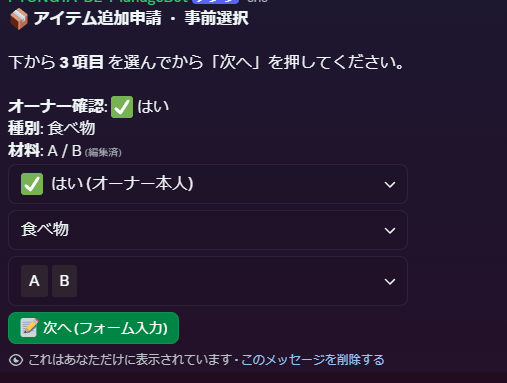
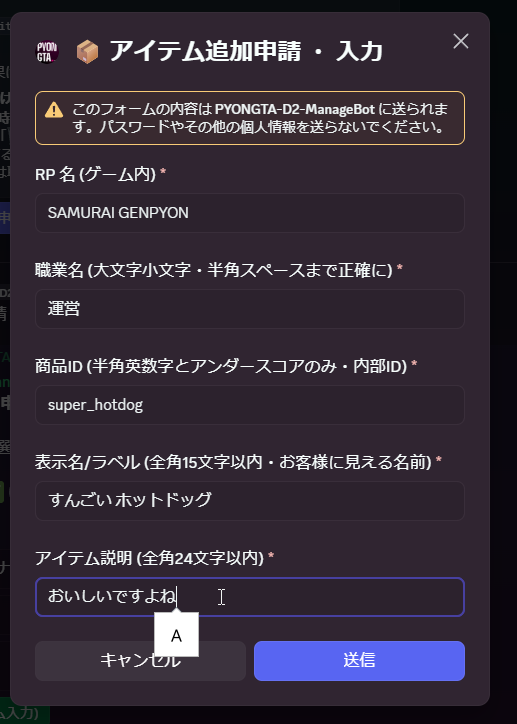
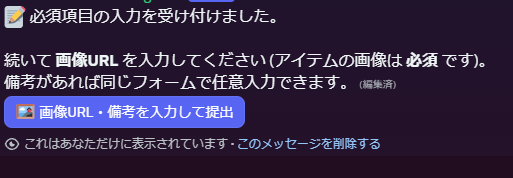
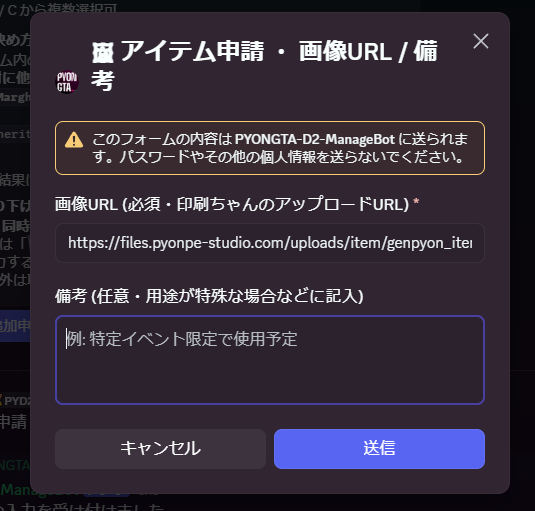
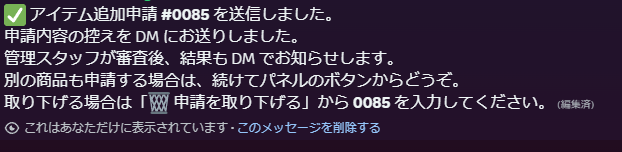
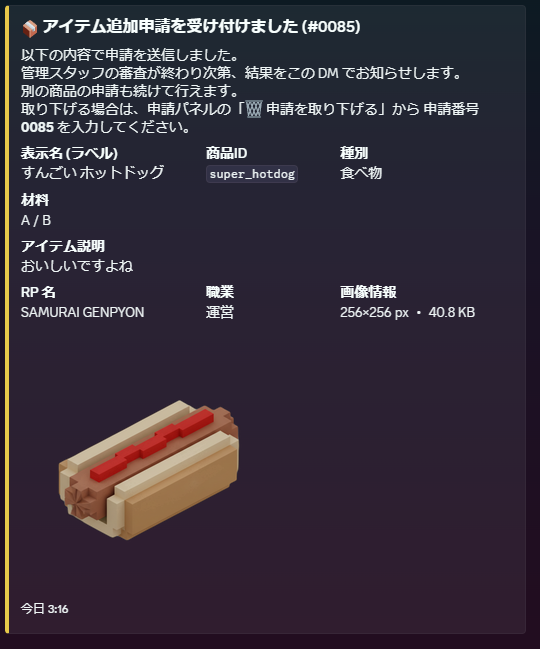
承認されたら以下のようなメッセージがDMで届きます。
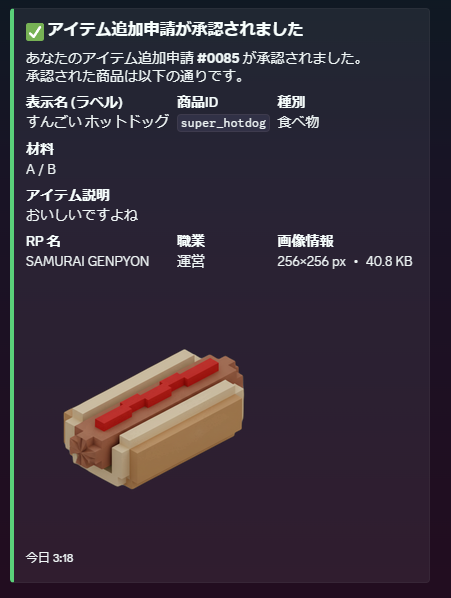
この承認チャットに記載された申請内容を元にアイテム追加作業を行いましょう。
2. 承認されたアイテムをゲーム内に追加作業する
ここから先は、必ず申請が承認された後で実行してください。
必ず承認された内容と一致するように進めてください。
承認後にアイテム名や説明欄・画像等を一部でも 無断で 変えた場合は承認されていないアイテムを追加したとし、重大な違反行為と判断します。
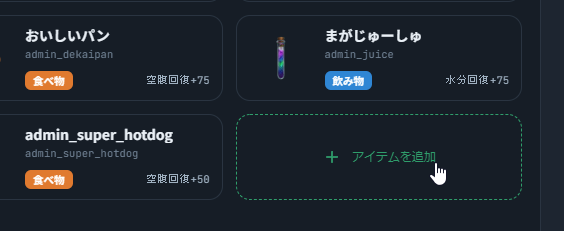
- 運営より渡された
事業用ラップトップを使用し、アイテム追加ボタンをクリック。
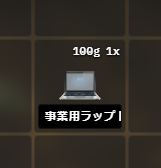
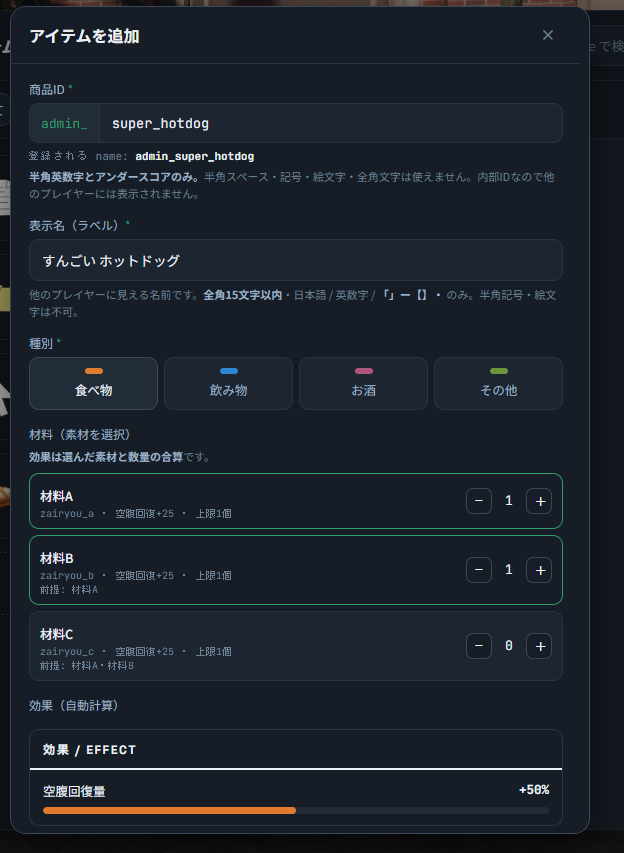
- 表示された入力フォームに、承認されたアイテムの各項目を ""コピーペースト"" して入力する。
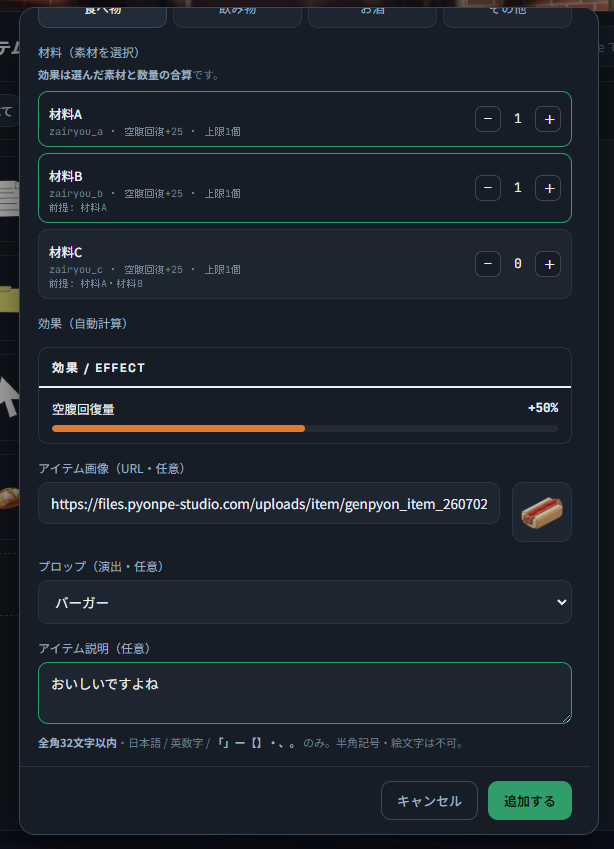
- 書いた内容が問題ないか2重チェックして、
確認ボタンを押して進む。
※ たまにコピペでは無く自身で打ち直してしまう方がいますが、誤字脱字した状態でアイテムを登録・作成してしまった場合、「承認されていないアイテムを登録した」 となりルール違反となります。
アイテムタブを開くと登録したアイテムが表示されます。
ここに表示されていたら登録完了です。
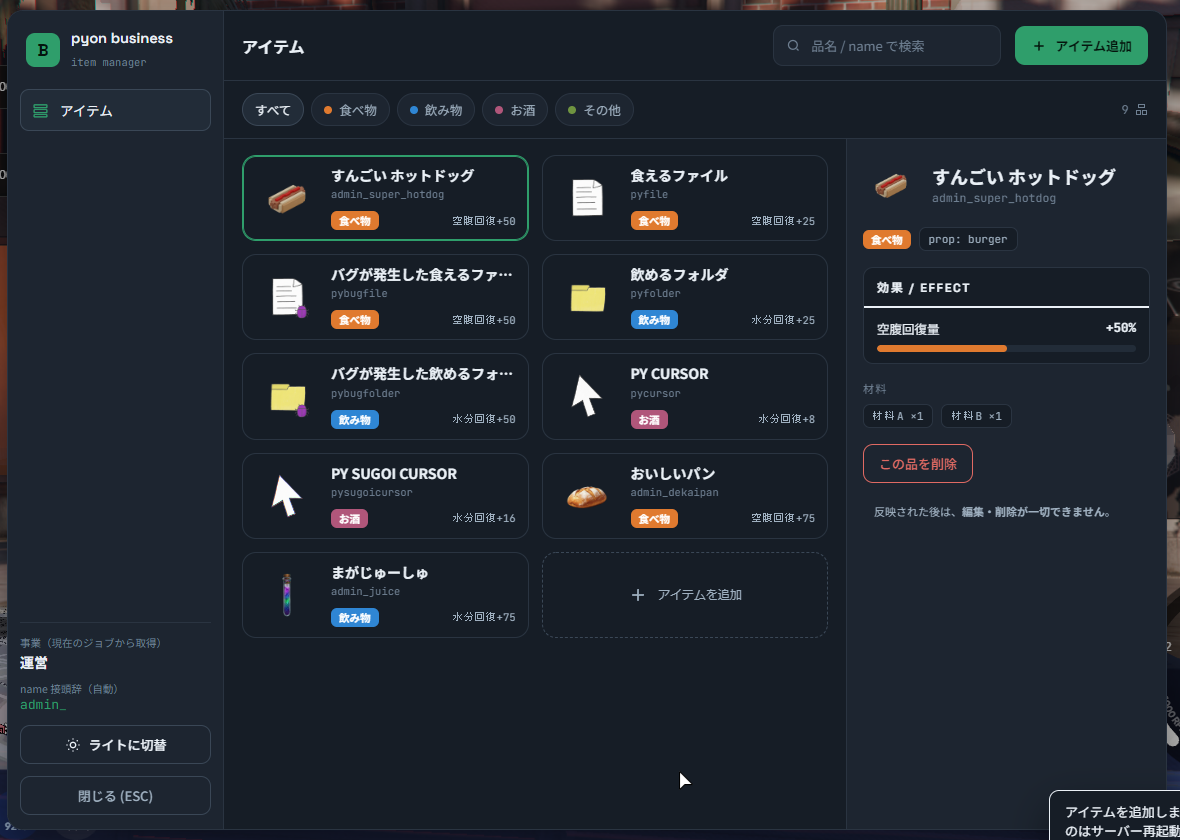 サイドバーに
 この品を削除 が表示されている内は料理は禁止です。
サーバー再起動でサーバーに反映されるので、実際に調理して作るのは サーバーの 再起動後になります。
キッチンのリストには再起動後に反映される仕様ですが、登録したその時にキッチンで表示された場合はバグなので作らないでください。
もし承認されていない内容を入力してしまっていたり、内容を間違えた場合は サーバー再起動 までに この品を削除 をクリックし登録し直してOKです。
アイテム登録完了後、再起動を待たずに料理して作成してしまうと壊れます。
絶対に再起動を待ってください。
その他アイテムについて
その他アイテムの扱いはとても難しく、無限にアイテムを追加できる代わりに事業に関連し、一時的ではなくより長く使うもののみを承認しています。 例えばコレクションカードのカードアイテムや、来店ポイントアイテム等。
ぬいぐるみなど、実態が存在せず一時的に観賞するためだけに用意されたその他アイテムは不可です。
結構判断が難しいので、都度相談してください。
その他アイテムを使用すると、以下のように画面に画像が表示されます。